



نحوه نصب و ساخت اکانت یوتوپیا (یو ووچر)
کیف پول ارز دیجیتال
/۱۸ مرداد، ۱۴۰۴
۱۴ آبان، ۱۴۰۴

در این مقاله، بهصورت گامبهگام فرآیند دانلود و نصب یوتوپیا، نحوه ساخت اکانت یوتوپیا را به شما آموزش میدهیم تا بتوانید با استفاده از آن، پس از خرید یو ووچر داراییهای خود را به راحتی مدیریت کنید.
علاوه بر این به صورت تصویری، نحوه دانلود کیف پول Utopia در گوشی و لپتاپ و مراحل نصب آن را توضیح میدهیم. همچنین نحوه ساخت حساب کاربری یوتوپیا را به صورت گام به گام آموزش میدهیم تا برای شارژ حساب به وسیله UUSD، یا ارسال و دریافت یو ووچر از آن استفاده کنید.
در انتها، سایر امکاناتی که با ساخت اکانت Utopia در اختیار شما قرار میگیرد، مانند چت خصوصی، ارسال ایمیلهای محرمانه، تراکنشهای ناشناس، مرورگر خصوصی و حتی سامانه دامنه غیرمتمرکز را مرور خواهیم کرد. همراه ما باشید.

یو ووچر
UUSD163,000 تومان
1 $
خرید و فروش امن، سریع و آسان یو ووچر در ایکس پی
- خرید و فروش آنی
- برداشت لحظه ای
- معامله بیش از ۱۲۰ ارز دیجیتال دیگر
مراحل نصب و ساخت اکانت یوتوپیا چگونه است؟
شروع کار با یک پلتفرم جدید، بهویژه اگر مبتنی بر فناوریهای غیرمتمرکز و رمزنگاریشده باشد، ممکن است در نگاه اول پیچیده به نظر برسد؛ اما یوتوپیا با رابط کاربری ساده و فرآیند راهاندازی خودکار، این مسیر را برای کاربران آسان کرده است.
برخلاف اکثر پلتفرمها که نیاز به اطلاعات شخصی دارند، در یوتوپیا همه چیز از طریق کلیدهای رمزنگاریشده انجام میشود؛ بدون نیاز به ایمیل، شماره تلفن یا احراز هویت.
در ادامه، بهصورت گامبهگام آموزش میدهیم که چگونه نرمافزار Utopia را روی سیستمعاملهای مختلف نصب کرده و در عرض چند دقیقه یک حساب کاربری کاملاً ناشناس و امن ایجاد کنید.
آموزش دانلود و نصب یوتوپیا روی گوشی
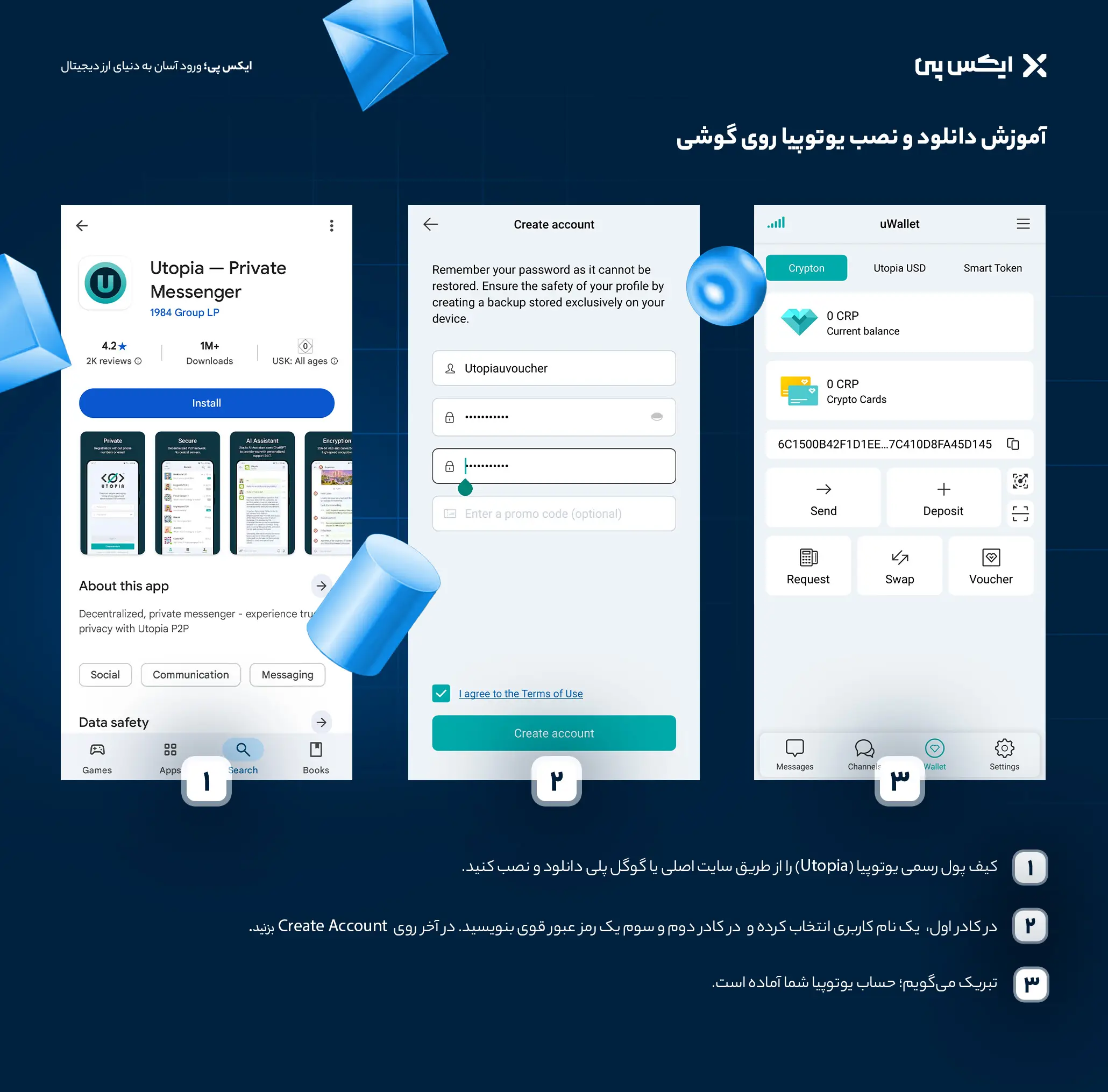
اولین قدم برای شروع کار با یوتوپیا، دانلود کیف پول Utopia است. این پلتفرم برای گوشیهای اندرویدی و آیفون و سیستمعاملهای ویندوز، مکاواس (macOS) و لینوکس در دسترس است، بنابراین میتوانید آن را تقریباً روی هر دستگاهی اجرا کنید. کافیست در گام اول مراحل زیر را دنبال کنید؛ ما در اینجا کیف پول اندروید یوتوپیا را دانلود و نصب میکنیم. نسخه ios آن هم روند مشابهی دارد.
- به سایت یوتوپیا مراجعه کرده و به بخش دانلود بروید یا کیف پول رسمی Utopia را از گوگل پلی دانلود و نصب کنید.
- در کادر اول یک نام کاربری وارد کنید. (در عکس زیر من یک حساب با نام کاربری utopiauvocher ساختهام).
- در کادر دوم رمز عبور قوی انتخاب کنید و در کادر سوم عینا همان رمز عبور را وارد کنید.
- روی دکمه Create account کلیک کنید.
تبریک میگویم؛ حساب یوتوپیا شما روی گوشی ایجاد شد. میتوانید مانند عکس شماره ۳، از طریق کیف پول uWallet، کلید عمومی و داراییهای خود را مشاهده کنید.
آموزش دانلود و نصب یوتوپیا روی لپتاپ (ویندوز، اپل)
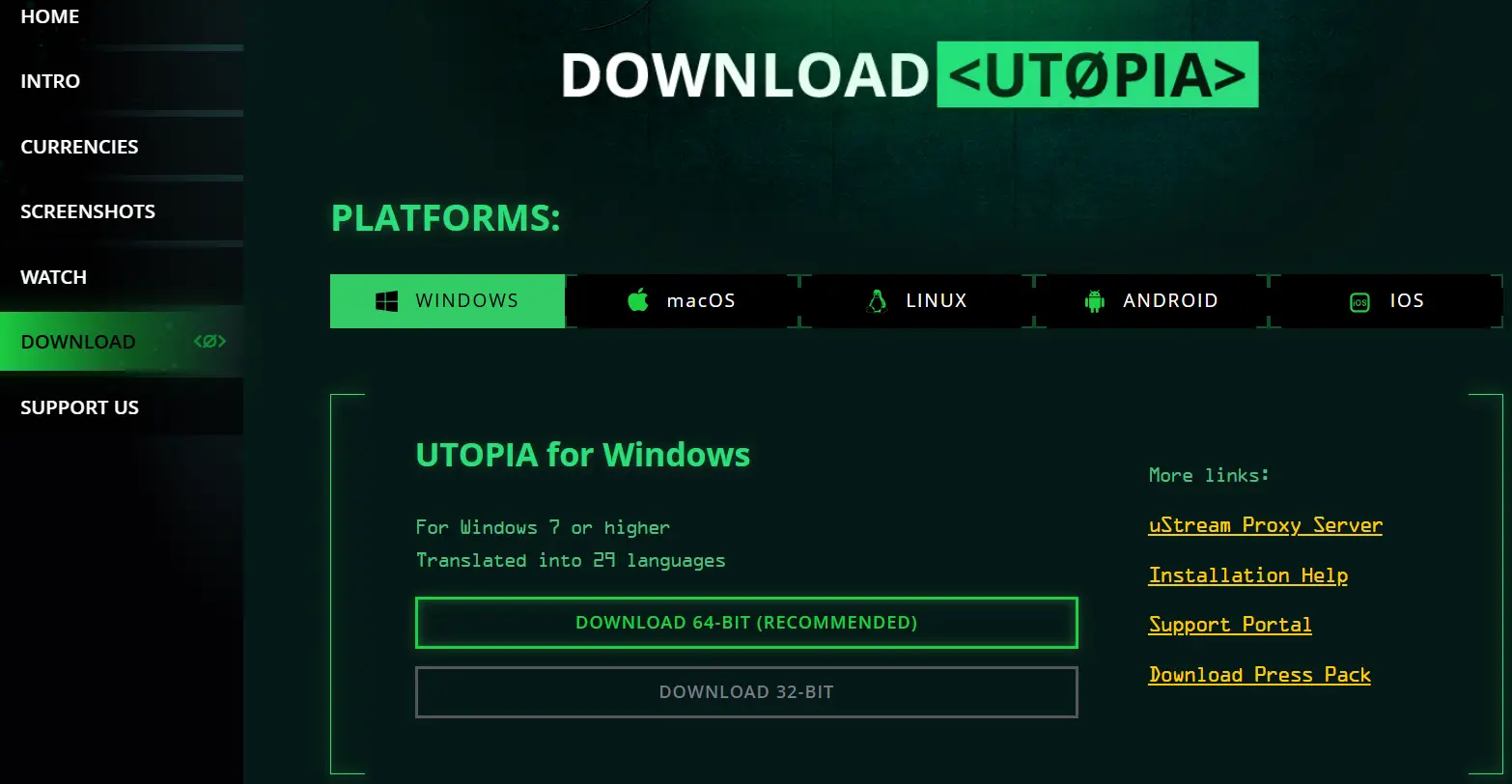
به سایت رسمی یوتوپیا بروید و در بخش دانلود، فایل ویندوز را دانلود کنید.
ساخت حساب کاربری یوتوپیا روی گوشی و لپتاپ
بر خلاف اکثر پلتفرمها، یوتوپیا نیازی ندارد که شما اطلاعات شخصی خود را ارائه دهید. نیازی به وارد کردن آدرس ایمیل، شماره تلفن یا هیچ جزئیات شناسایی دیگری نخواهید داشت. در گوشی اندروید یا آیفون، پس از نصب برنامه، وارد آن شوید و مانند عکس بالا یک نام کاربری و رمز عبور انتخاب کنید و حساب شما ایجاد میشود.
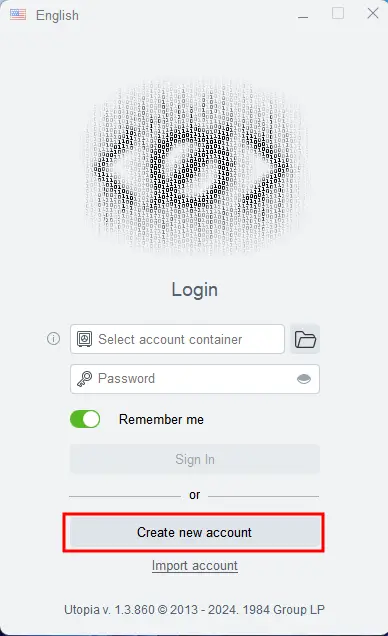
روی لپتاپ، پس از نصب، برنامه Utopia را اجرا کنید. در اولین اجرا، از شما خواسته میشود یک حساب جدید ایجاد کنید. برای این کار در پنجره زیر، روی Create new account (کادر مشخص شده قرمز رنگ) کلیک کنید.
حال پنجره زیر نمایش داده میشود. کافیست یک نام مستعار (Nickname) انتخاب کرده و یک رمز عبور قوی تنظیم کنید.
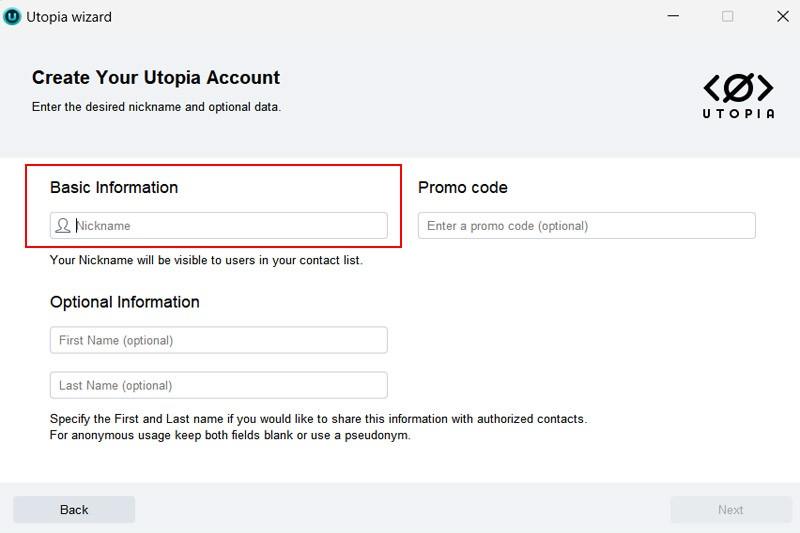
همچنین اگر کد معرف دارید، میتوانید در بخش “Promo code” وارد کنید.
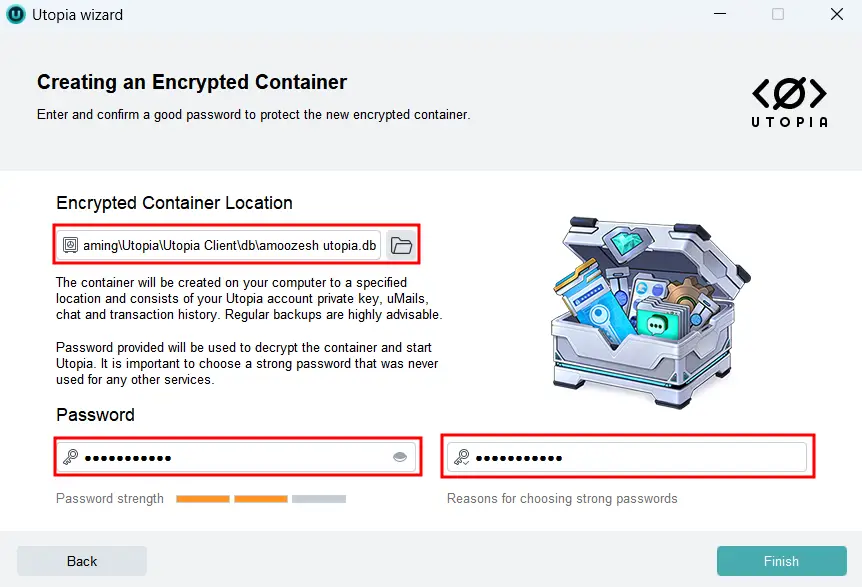
یوتوپیا یک کلید خصوصی (private key) برای شما ایجاد میکند. این کلید، به امنیت بالا حساب شما منجر میشود. مسیر ذخیرهسازی کلید خصوصی شما در کادر اول (تصویر زیر) نمایش داده میشود؛ حتما از این مسیر، یک نسخه کپی در یک حافظه خارجی مانند کارت حافظه بکاپ بگیرید. شایان ذکر است کلید خصوصی و عبارات بازیابی از داخل نرمافزار هم به راحتی قابل کپی گرفتن هستند که در جلوتر آن را توضیح میدهیم.
در ۲ کادر پایینی، رمز عبور خود را وارد کنید و روی گزینه finish کلیک کنید. اکانت شما اکنون ساخته شده است.
در یوتوپیا دو نوع اکانت داریم که عبارتاند از:
- ۱. اکانت شخصی (Personal User): برای کاربران عادی که از خدمات پایه مانند چت، انتقال فایل، ارسال ایمیل رمزگذاریشده، و استفاده از مرورگر خصوصی Idyll استفاده میکنند. دسترسی به کیف پول uWallet برای ارسال و دریافت یوتوپیا UUSD و ساخت یو ووچر و دریافت و ارسال آن در این حالت فراهم است.
- ۲. اکانت تجاری (Business/Advanced User): امکان راهاندازی سرویسهای فروشگاهی با پرداخت از طریق کیف پول uWallet و استفاده از ابزارهای توسعه مانند رباتها، API، و حتی دستیار هوشمند Utopia AI.
دسترسی به کلید خصوصی در یوتوپیا
یکی از ارکان اصلی امنیت در Utopia، استفاده از کلید خصوصی (Private Key) است. هنگام ساخت اکانت یوتوپیا، این کلید به صورت خودکار ایجاد و به دستگاه شما تخصیص داده میشود. اگر میخواهید بدانید که چطور از حساب یوتوپیا خود بکاپ بگیرید، مراحل زیر را دنبال کنید:
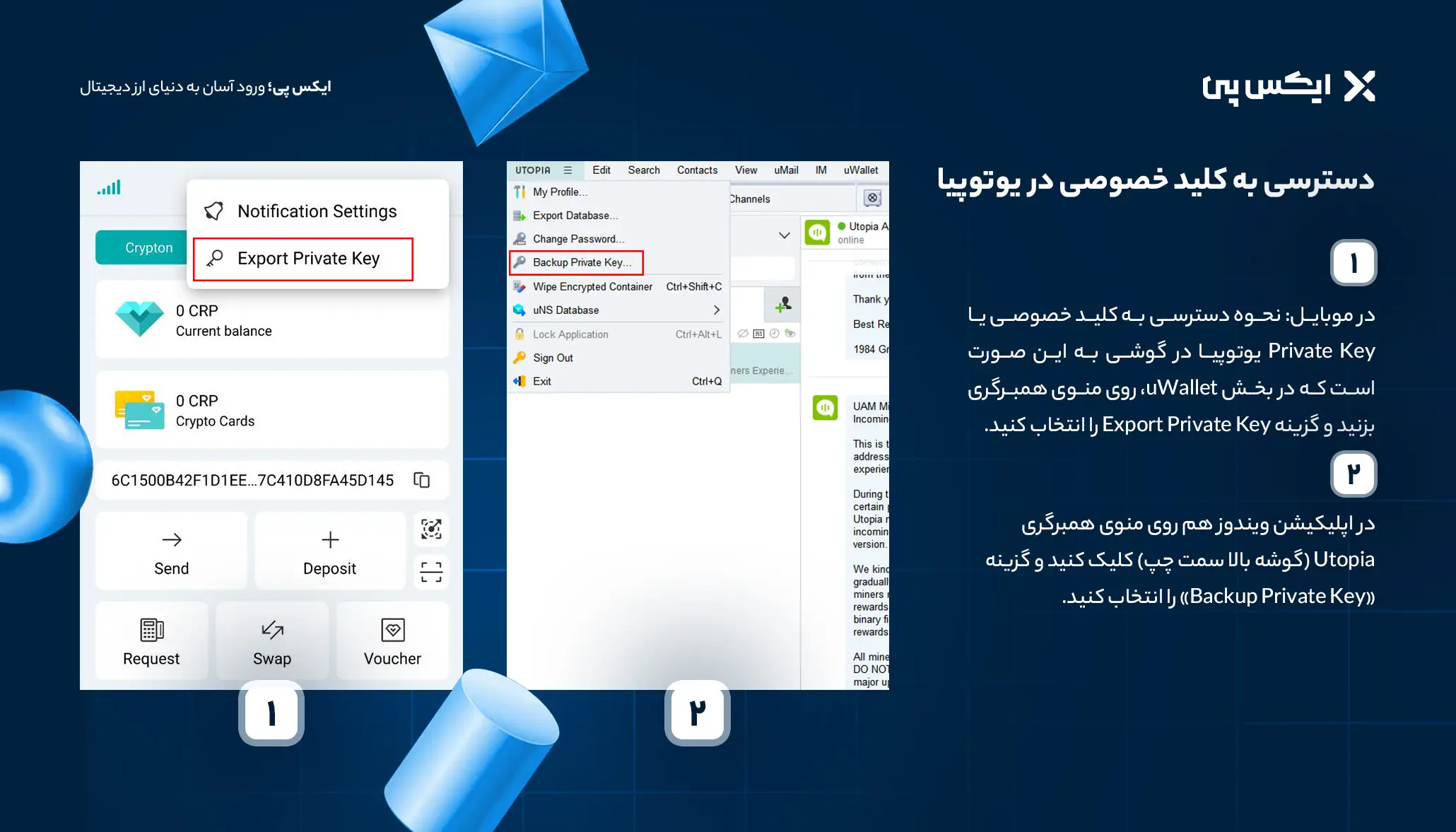
نحوه دسترسی به کلید خصوصی یا Private Key یوتوپیا در گوشی به این صورت است که در بخش uWallet، روی منوی همبرگری بزنید و گزینه Export Private Key را انتخاب کنید. با وارد کردن رمز حساب یوتوپیا، کلید خصوصی و عبارات بازیابی به شما نمایش داده میشود.
در اپلیکیشن ویندوز هم روی منوی همبرگری Utopia (گوشه بالا سمت چپ) کلیک کنید و گزینه «Backup Private Key» را انتخاب کنید.
بازیابی حساب با کلید خصوصی:
در صورتی که نرمافزار حذف شود یا روی سیستم جدید نصب گردد، تنها راه ورود به اکانت قبلی، وارد کردن کلید خصوصی و یا عبارات بازیابی است.
قابل به ذکر است، یوتوپیا امکان بازیابی حساب از طریق ایمیل یا شماره موبایل را ندارد. اگر کلید خصوصی را گم کنید، حساب شما برای همیشه از دست خواهد رفت.
انواع کلید خصوصی در Utopia
۲ نوع کلید خصوصی در اپلیکیشن حساب یوتوپیا وجود دارد:
۱. کلید اولیه (Master Private Key): کلید اصلی ایجاد شده توسط نرمافزار که همه دسترسیهای شما را کنترل میکند.
۲. کلیدهای فرعی (Sub Private Keys): در صورت استفاده از سرویسهای خاص مانند امضاهای دیجیتال در سرویسهای مالی یا Utopia AI، ممکن است کلیدهای فرعی نیز تولید شوند.
کلید عمومی (Public Key) در یوتوپیا
کلید عمومی شما همان چیزی است که دیگر کاربران با آن میتوانند:
- ارز یوتوپیا (UUSD) را برای شما ارسال کنند.
- به شما پیام ارسال کنند.
- ایمیل رمزگذاریشده بفرستند.
- پرداخت دیجیتال انجام دهند.
کلید عمومی مانند آدرس کیف پول یا ایمیل عمومی شما عمل میکند، اما کاملاً رمزگذاریشده است و قابل ردیابی نیست.
تفاوت کلید عمومی و خصوصی در یوتوپیا
در جدول زیر مهمترین تفاوتهای بین کلید خصوصی و عمومی در یوتوپیا را برایتان آوردهایم:
| ویژگیها | کلید عمومی | کلید خصوصی |
|---|---|---|
| نقش | شناسه کاربر در سیستم | رمز دسترسی و امضای دیجیتال |
| اشتراکگذاری | قابل اشتراکگذاری با دیگران | محرمانه و غیرقابل اشتراک |
| قابلیت بازیابی | از طریق Private Key قابل بازتولید است | در صورت گم شدن، حساب غیرقابل بازیابی خواهد بود |
| کاربرد | دریافت پیام، پرداخت و شناسایی | ورود، امضای دیجیتال، رمزگشایی اطلاعات |
قابلیت های یوتوپیا Utopia
یوتوپیا یک پلتفرم چندمنظوره است که خدمات زیر را به صورت غیر متمرکز، امن و رمزنگاریشده ارائه میدهد. پس از ورود، با داشبورد اصلی یوتوپیا روبهرو میشوید. این داشبورد کاربرپسند بوده اما در عین حال امکانات زیادی دارد. در اینجا برخی بخشهای کلیدی را که باید با آنها آشنا شوید معرفی میکنیم:
کیف پول uWallet
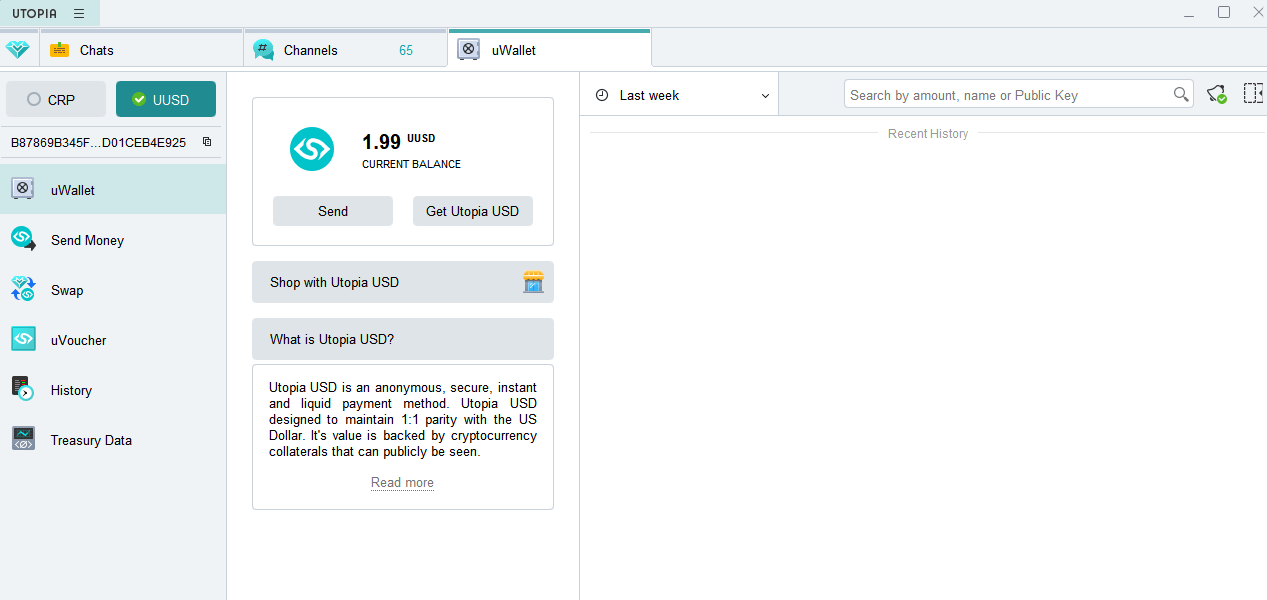
uWallet یا یوتوپیا ولت به شما امکان میدهد موجودی ارز دیجیتال بومی آن با نام کریپتون (CRP) و استیبل کوین UUSD خود را مدیریت کرده، پرداخت انجام دهید یا با استخراج (ماینینگ) کریپتون، پاداش دریافت کنید. همچنین در این بخش میتوانید یو ووچرهای خود را مدیریت کنید.
- یک کیف پول رمزنگاریشده برای مدیریت داراییهای دیجیتال در اکوسیستم یوتوپیا
- پشتیبانی از توکنهای داخلی (CRP) و سایر توکنها
- ساخت یو ووچر، ارسال و دریافت آن، تبدیل کد ووچر یوتوپیا به UUSD.
به زودی راهنمای کامل کار با این کیف پول، برای ارسال و دریافت یو ووچر در آکادمی صرافی ایکس پی منتشر میشود.
مرورگر خصوصی
- یک مرورگر داخلی پیشفرض برای گشتوگذار در فضای داخلی Utopia قرار دارد.
- در این مرورگر، هیچگونه کوکی یا IP قابل شناسایی وجود ندارد.
ایمیل رمزگذاریشده (uMail)
uMail یک سرویس ایمیل امن که کاملاً در درون اکوسیستم P2P یوتوپیا کار میکند و اطمینان حاصل میکند که ایمیلهای شما رمزگذاری شده و خصوصی باقی بمانند. این سرویس قابلیتهای زیر را ممکن میسازد:
- ارسال و دریافت ایمیل بهصورت رمزگذاریشده و خصوصی.
- هیچ وابستگی به سرورهای سنتی یا سرویسدهندگان ایمیل ندارد.
هوش مصنوعی یوتوپیا
- یک دستیار هوش مصنوعی برای پاسخگویی به سوالات و تحلیل دادهها بهصورت درونسیستمی
- بدون ارسال هیچ دادهای به سرور خارجی
انجام معاملات دیجیتال
- ارسال و دریافت پرداختها به صورت رمزگذاریشده و فوری
- مناسب برای کسبوکارهای ناشناس، دیجیتال یا فروشگاههای خصوصی
سامانه نام دامنه یوتوپیا (uNS)
uNS (سامانه نام یوتوپیا) یک سیستم دامنه غیرمتمرکز، جایگزینی برای DNS سنتی است و به کاربران اجازه میدهد وبسایتهایی بدون سانسور ایجاد کنند. کافیست به بخش uNS بروید، نام دامنه مورد نظر را انتخاب کرده و آن را ثبت کنید. پس از ثبت، میتوانید شروع به میزبانی محتوای غیرقابل سانسور خود کنید. همچنین با ایجاد یک دامنه منحصر به فرد، میتوانید از آن به جای آدرس کیف پول عمومی خود استفاده کنید.
پیامرسان رمزگذاریشده
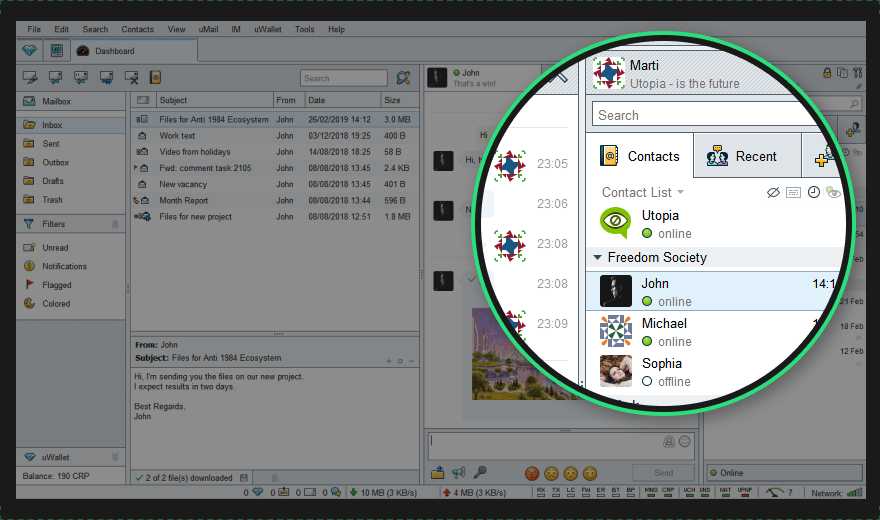
uMessenger بخشی است که میتوانید پیامهای رمزنگاریشده ارسال کرده، به چتهای گروهی بپیوندید و با کاربران دیگر یوتوپیا بهصورت امن ارتباط برقرار کنید. میخواهید بهصورت امن چت کنید؟ یو مسنجر یوتوپیا این کار را برایتان آسان میکند. برای شروع:
- از داشبورد، uMessenger را باز کنید.
- با اشتراکگذاری کلید عمومی (Public Key) خود با دوستان یا وارد کردن کلید عمومی آنها، مخاطب اضافه کنید. همچنین میتوانید به کانالهای عمومی برای بحثهای گروهی بپیوندید.
- شروع به چت کنید! همه پیامها بهصورت سرتاسری (end-to-end) رمزگذاری شدهاند، بنابراین فقط شما و گیرنده قادر به خواندن آنها هستید.
از آنجایی که یوتوپیا به هیچ سرور مرکزی متکی نیست، پیامهای شما از هیچ واسطهای عبور نمیکنند، که این موضوع موجب حفظ کامل حریم خصوصی مکالمات شما میشود.
تنظیمات امنیت و حریم خصوصی
یوتوپیا کنترل کامل حریم خصوصی را در اختیار شما قرار میدهد. اگر میخواهید تنظیمات امنیتی را به دلخواه خود تنظیم کنید:
- به بخش Settings رفته و گزینههای مختلف حریم خصوصی را بررسی کنید.
- میتوانید همه چیز را از نحوه اشتراکگذاری کلید عمومی گرفته تا اینکه چه کسی مجاز به تماس با شما باشد، کنترل کنید.
- شخصیسازی این تنظیمات باعث میشود تجربهی شما در Utopia با ترجیحات امنیتیتان هماهنگ باشد.
نکات راهاندازی حساب Utopia
در این مقاله با نحوه ساخت اکانت یوتوپیا آشنا شدیم. یوتوپیا با معماری بلاکچینی پیشرفته، ساختار کاملاً غیر متمرکز (P2P)، ابزارهای متنوع و امنیت بسیار بالا، یکی از برترین گزینهها برای افرادی است که به دنبال آزادی دیجیتال، حریم خصوصی و کنترل کامل بر اطلاعات شخصی خود هستند.
نصب و راهاندازی این اکانت ساده و سریع است و شما را از وابستگی به سیستمهای متمرکز و قابل ردیابی، رها میسازد. حتما از کلید خصوصی بکاپ بگیرید و آن را با کسی به اشتراک نگذارید.
سوالات متداول